
ربط أجهزة البصمة بالبرنامج على شبكة الشركة
صِل الجهاز بشبكة الشركة، ثم ابحث عنه من شاشة الأجهزة أو أضفه بعنوانه يدوياً، وتأكد أن البصمات تصل.
- مدة القراءة
- 3 دقائق قراءة
- الخطوات
- 7 خطوات
- المستوى
- مبتدئ
- آخر تحديث
- حُدّث ١ تشرين الثاني ٢٠٢٦
البرنامج يعمل مع أجهزة بصمة Hikvision التي تدعم الربط بالشبكة؛ تأكد من طراز جهازك مع فريقنا قبل الشراء. يتصل الحاسوب الرئيسي بالجهاز عبر شبكة الشركة نفسها، ويسحب البصمات منه تلقائياً. لا يلزم الإنترنت لذلك.
1صِل الجهاز بشبكة الشركة
صِل جهاز البصمة بكابل الشبكة بالراوتر أو الموزّع نفسه الذي يتصل به الحاسوب الرئيسي، وشغّله. يجب أن يكون الجهاز والحاسوب الرئيسي على الشبكة نفسها.
الأجهزة تُربط من الحاسوب الرئيسي، لأنه هو الذي يحفظ البيانات ويسحب البصمات.
2اسمح للبرنامج بالشبكة الخاصة
عند التثبيت يسأل ويندوز إن كنت تسمح لـ «Sitekoom Attendance (LAN)» بالعمل على الشبكة. وافق، وتأكد أن شبكة الشركة مضبوطة في ويندوز على أنها «خاصة» لا «عامة».
إن رفضت هذا الطلب لن يصل الحاسوب إلى الأجهزة ولا إلى الحواسيب الأخرى. تواصل معنا ونساعدك في السماح به من جديد.
3ابحث عن الجهاز من شاشة الأجهزة
افتح شاشة أجهزة البصمة في البرنامج، واختر البحث في الشبكة. يعرض البرنامج أجهزة البصمة التي وجدها على شبكة شركتك؛ اختر جهازك منها.
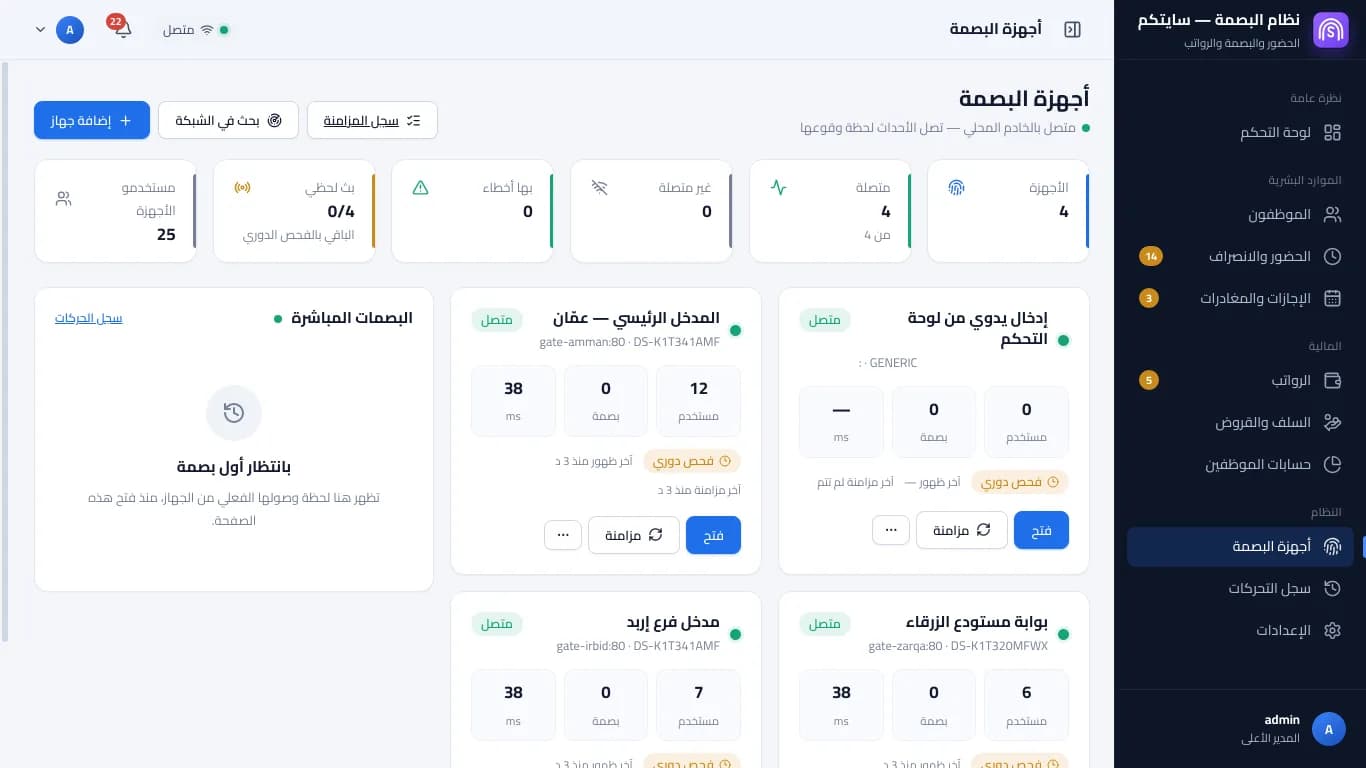
أجهزة البصمة في الفروع: متصلة، وعدد المسجّلين عليها، وآخر سحب 4أو أضفه بعنوانه يدوياً
إن لم يظهر الجهاز في البحث، أضفه يدوياً واكتب عنوانه على الشبكة، وهو أرقام مثل 192.168.1.20. تجد هذا العنوان في قائمة الشبكة على شاشة جهاز البصمة نفسه، أو عند من ركّب الجهاز.
اطلب ممن ركّب الشبكة أن يثبّت عنوان الجهاز حتى لا يتغير بعد إطفاء الراوتر.
5اختر فرع الجهاز واحفظ
اختر الفرع الذي يوجد فيه الجهاز. وإن طلب البرنامج اسم المستخدم وكلمة المرور، فاكتب المضبوطين على جهاز البصمة نفسه عند تركيبه، ثم احفظ.
6تأكد أن البصمات تصل
اطلب من موظف أن يبصم، ثم افتح حركات البصمة: تظهر البصمة بوقتها خلال دقائق. تبقى الأجهزة تسجّل الحضور حتى لو كان الحاسوب مطفأً، ويحتفظ الجهاز بسجله فتصل البصمات إلى البرنامج بعد تشغيل الحاسوب.
7كل جهاز يُحسب من حدود اشتراكك
كل جهاز بصمة يُحسب جهازاً في اشتراكك، مثل الحاسوب الإضافي. إن وصلت إلى العدد المسموح يرفض البرنامج الجهاز الجديد فقط ويعرض «اطلب المزيد»، وتبقى الأجهزة الموجودة تعمل.
أسئلة شائعة
أجهزة Hikvision التي تدعم الربط بالشبكة. تأكد من طراز جهازك مع فريقنا.
تأكد أنه يعمل وموصول بشبكة الحاسوب الرئيسي نفسها، وأن شبكة ويندوز «خاصة»، ثم أضفه بعنوانه يدوياً. إن بقي لا يتصل تواصل معنا.
