
البيع والفواتير والمرتجعات
دورة البيع كاملة في شاشة الكاشير: الإضافة، التعديل، الدفع، الطباعة، والإرجاع.
- مدة القراءة
- 3 دقائق قراءة
- الخطوات
- 8 خطوات
- المستوى
- مبتدئ
- آخر تحديث
- حُدّث ١٠ تشرين الأول ٢٠٢٦
شاشة «نقطة البيع» مبنية للسرعة: خانة واحدة للباركود والرمز والاسم، وسلة قابلة للتعديل، وأزرار الدفع في الأسفل. يجب فتح وردية قبل البيع.
1افتح الوردية
عند فتح نقطة البيع يُطلب فتح وردية برصيد النقد الافتتاحي. رقم الوردية يظهر أعلى الشاشة.
2أضِف الأصناف
امسح الباركود، أو اكتب الرمز السريع، أو «الكمية*الرمز» (مثل 3*101)، أو اضغط زرًا من المنتجات السريعة يمين الشاشة. باركود الكرتونة يضيف الكرتونة بسعرها.
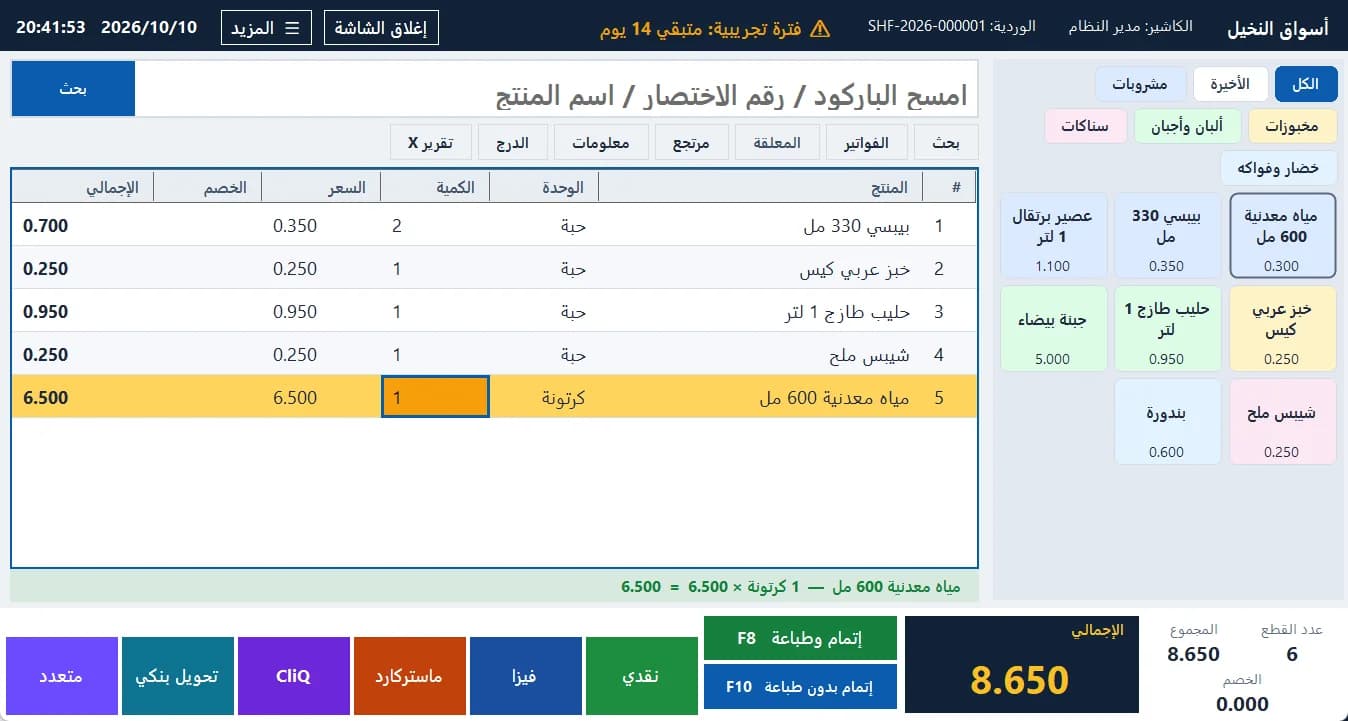
شاشة الكاشير في السوبرماركت: سلة بالباركود والوحدات والكراتين وأزرار الدفع 3عدّل داخل السلة
عدّل الكمية أو السعر أو الخصم أو الإجمالي مباشرة في السطر حسب صلاحيات دورك. تغيير السعر تحت الحد الأدنى يتطلب موافقة مدير، ويمكن طلب سبب لكل تغيير.
4اختر طريقة الدفع وأكمل
اختر نقدي أو فيزا أو ماستركارد أو CliQ أو تحويل بنكي أو «متعدد» لتقسيم الدفع، ثم «إتمام وطباعة» (F8) أو «إتمام بدون طباعة» (F10).
5تعليق فاتورة واستكمالها
«المعلقة» تحفظ السلة لخدمة زبون آخر ثم استرجاعها. السلة المفتوحة تُحفظ تلقائيًا كل ثانيتين وتعود بعد انقطاع الكهرباء.
6الإرجاع
اضغط «مرتجع» أو امسح باركود الفاتورة المطبوعة (INV-سنة-رقم) لفتحها وإرجاع أصناف منها ضمن سياسة الإرجاع.
7إغلاق الوردية
عند نهاية العمل أغلق الوردية وأدخل النقد الفعلي؛ يظهر الفرق وتقرير Z. «تقرير X» يعرض الوضع الحالي دون إغلاق.
8سجل المبيعات
«المبيعات» تعرض كل الفواتير مع التفاصيل وإعادة الطباعة (كنسخة) وحالة الفوترة الوطنية.
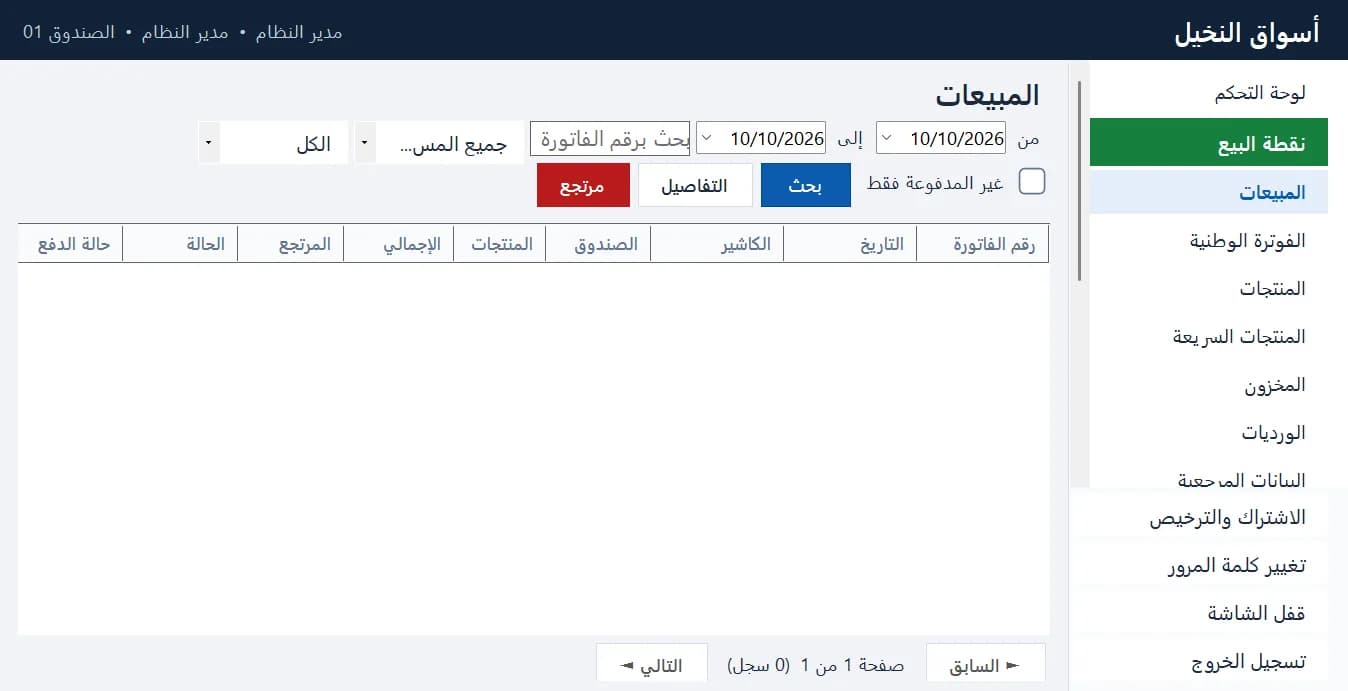
سجل المبيعات والفواتير